
简体中文 · English · 繁體中文 · 日本語 · 한국어 · Türkçe · Русский · Tiếng Việt · ไทย · Deutsch · Español · Français · Українська · Polski · Português (Brasil) · فارسی · العربية · Bahasa Indonesia · Italiano · Ελληνικά · ქართული
让状态栏时间显示秒,单击即切换;六个数字可逐位上色,也能整串铺一条渐变;
长按弹出毛玻璃浮窗实时显示网络时间(可拖动、可拉伸,同样支持渐变);
还能给「整点 / 每天某时刻」排自定义任务,到点自动开秒。
核心链路只用 AOSP 公开 API(OPPO / 一加 / 真我的私有类兼容为可选增强、找不到即跳过),已在 ColorOS 15 / 16 真机验证。





| 功能 | 说明 |
|---|---|
| 状态栏显秒 | HH:mm:ss / h:mm:ss a(跟随系统 12/24 小时制与本地时区);ColorOS 的时钟样式/第三方主题模块会按 HH:mm(:ss) 模式重建文本、把颜色 span 剥掉,模块在文本末尾追加一个零宽空格破坏该模式,并检测掉色后自动重绘(5 分钟冷却上限) |
| 点击切换 | 单击状态栏时间即切换显秒开/关;也可在设置页改为双击(长按专用于浮窗预览)。任务窗口内点击会提示「已由任务接管」而不偷改总开关 |
| 逐位取色 / 整串渐变 | 六个数字各自配色(深色 / 浅色各 20 组预设 + HSV 滑杆 +「跟随系统」),冒号自动光学居中;或改用整串渐变:起点 → 终点双端点渐变,端点再点一次打开调色盘。高级设置页提供实时预览钟。 |
| 系统模式自适应 | 颜色按系统深色 / 浅色模式自动切换;开关旁 ? 圆圈图标点开可查看用法说明。 |
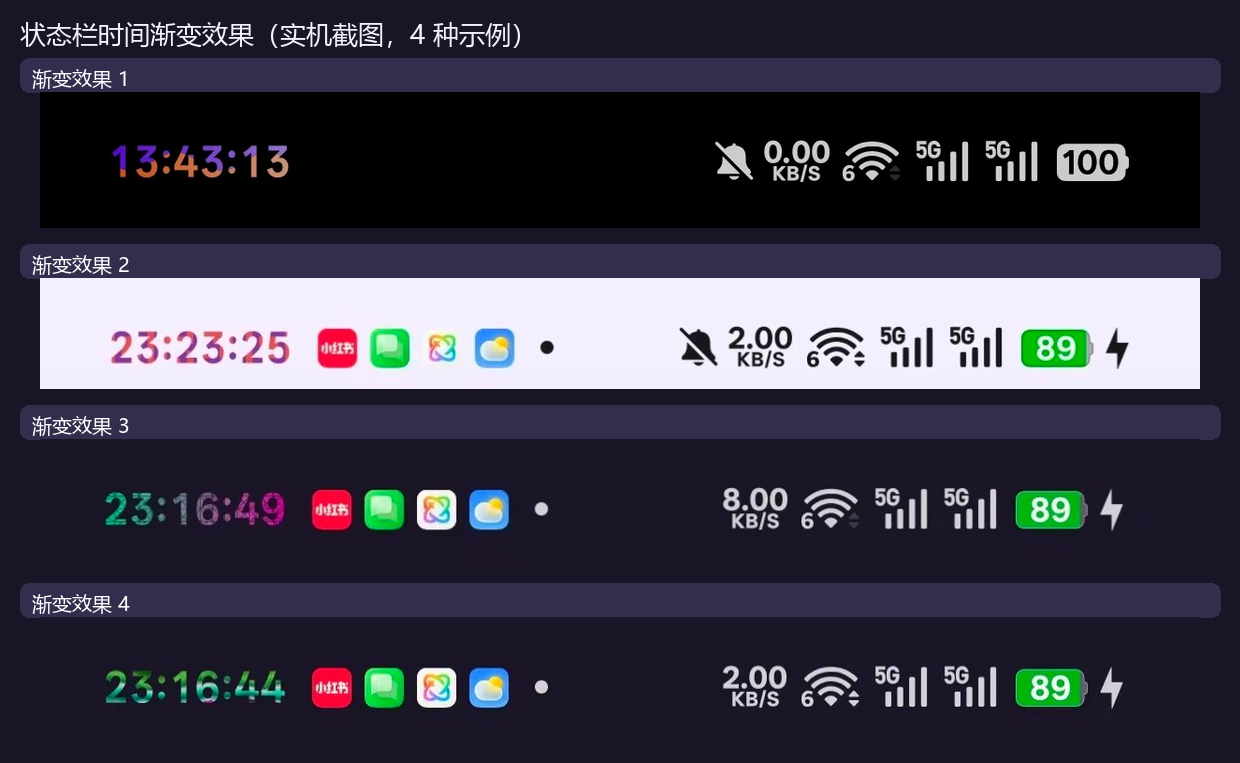
| 11 种渐变形式 | 整串渐变支持上→下、左→右、象限光晕、颗粒噪点、镀铬金属、斜纹糖果、波浪切割、低多边形、水磨石、二维码、液态水银;方向行动态 ⇆ 提示可横滑,端点圆圈有多层涟漪。 |
| 色号就地编辑 | 在「正在编辑」同一行直接输入 #RRGGBB,边输边生效;HSV 滑杆与 16 进制框同步更新。 |
| 通知栏时间效果 | 下拉通知栏的大时钟与状态栏时间共用同一套逐位颜色 / 渐变设置,颜色自动同步;实机效果见下方图片 |
| 长按预览浮窗 | 长按状态栏时间弹出毛玻璃半透明浮窗,实时显示网络时间;可整体拖动、按左下角 ◣ 拉伸缩放,位置与尺寸自动记忆;支持同款渐变、数字等宽(秒数跳动时整串不抖) |
| 自定义任务 | 按「整点 / 每天某时刻」排任务:提前 N 分钟自动开启秒,持续 M 分钟后自动恢复原状态;改系统时间/时区会立即重算窗口,另有 60 秒兜底重算。 |
| 自定义任务换配色 | 任务窗口内可单独换配色,单色 / 渐变分开选,勾选状态准确,单色显示为分段纯色条。 |
| 网络时间对比 | 设置页实时对比网络标准时间与本地时间偏差;偏差较大时点同步,即可打开系统「自动设置时间」向网络校准 |
| 免 adb 授权 | 所有设置写入优先走 Settings.Secure,无 WRITE_SECURE_SETTINGS 权限时自动改走广播由 SystemUI 代写——无需 adb 授权即可正常使用全部功能 |
| 下拉磁贴 | 下拉通知栏添加「时间显秒」磁贴,一键开关显秒(无需打开设置页) |
| 时间识别名 | 个别机型若未能自动识别状态栏时间,可在设置页点「自动检测」一键完成;也可手动填写资源名(如 clock) |
| 界面语言 | 应用内界面已适配 21 种语言(跟随系统语言自动切换):简体中文、English、繁體中文、日本語、한국어、Türkçe、Русский、Tiếng Việt、ไทย、Deutsch、Español、Français、Українська、Polski、Português (Brasil)、فارسی、العربية、Bahasa Indonesia、Italiano、Ελληνικά、ქართული;其余语言回落到英文 |
| 持久化 / 适配范围 | 状态存于 Settings.Secure,跨进程共享,重启 SystemUI 或重启设备后保持。ColorOS 15 / 16(Android 15 / 16)已真机验证;核心链路只用 AOSP 公开 API,理论上其它厂商同样生效,但作者手上只有 OPPO / 一加的机器,其它厂商尚未真机验证。最低支持 Android 10 |
当前正式版为 v1.3.2(versionCode 355,modern API 102 为
1.3.2-api102)。更新说明见 v1.3.2 Release。
两种上色方式,随时在「高级设置」里切换:逐位颜色(六个数字各自一色,支持 HSV 滑杆与 16 进制色号就地输入)与整串渐变(起点 → 终点双端点平滑过渡,11 种形式:上→下、左→右、象限光晕、颗粒噪点、镀铬金属、斜纹糖果、波浪切割、低多边形、水磨石、二维码、液态水银)。开启系统模式自适应后,颜色按系统深色 / 浅色自动切换,名称旁 ? 图标点开有说明;选中端点圆圈会打开调色盘,并有多层涟漪提示当前编辑对象。
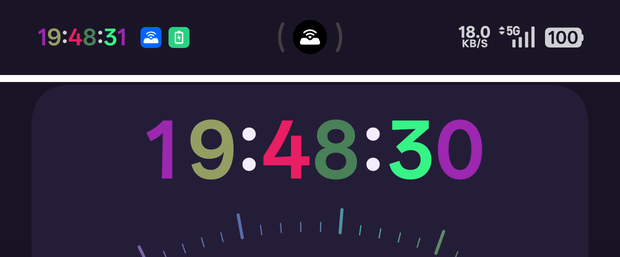
逐位颜色:六位数字各选一色,冒号自动光学居中 |
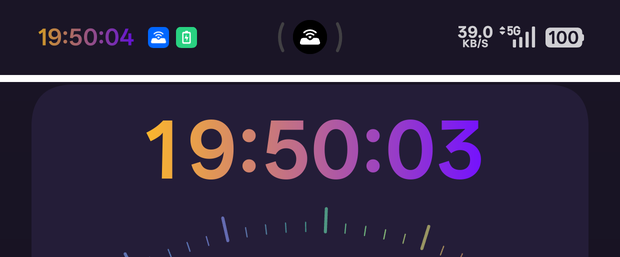
整串渐变:起点色 → 终点色平滑过渡,20 组预设、两端自定义 |
下拉通知栏的大时钟与状态栏时间共用同一套颜色 / 渐变设置,效果会自动同步。下面第一张是通知栏时间实机图,第二张是状态栏时间渐变效果。

- 从 Releases 下载最新版 APK
- 在 LSPosed 中启用本模块,作用域勾选:系统界面(
com.android.systemui) - 重启 SystemUI 进程或重启设备
- 配置页从 LSPosed 管理器打开(桌面不生成图标)
需要 root(LSPosed 框架)。通常无需 adb 授权:设置写入优先走
Settings.Secure,没有WRITE_SECURE_SETTINGS时会自动改走广播、由 SystemUI 代写。若希望设置页直接写入(少一次跨进程往返、不依赖 SystemUI 在线),可授予:adb shell pm grant io.github.kelebao.colorosclockseconds android.permission.WRITE_SECURE_SETTINGS未授予同样不影响使用——点击状态栏、任务调度、浮窗预览都在 SystemUI 进程内完成,天然具备权限;连初始化写入也不需要你手动执行任何 adb 命令。
- 单击状态栏时间:切换显秒开/关(默认手势);也可在配置页改为双击。
- 长按状态栏时间:弹出毛玻璃浮窗显示网络时间——拖动时间移动位置,点一下时间浮现关闭(右上)/ 拉伸(左下)按钮,拉伸可改变浮窗大小(字号自适应)。
- 数字颜色卡分两页:「逐位颜色」给六个数字单独配色;「渐变」把整串铺成一条色带(页签本身就是开关,切到哪页就是哪页的模式)。色号框就在「正在编辑」同一行,直接输入
#RRGGBB即边输边生效;开启系统模式自适应后颜色随系统深色 / 浅色自动切换,? 图标可看说明;选中端点圆圈会弹调色盘,并有多层涟漪提示当前对象。 - 通知栏时间:下拉通知栏时,大时钟也会套用同一套逐位颜色 / 渐变,颜色和状态栏同步。
- 自定义任务卡可以排「整点前 2 分钟自动开秒」这类定时,也能反过来在某个时段强制关秒;任务窗口内点击状态栏会提示已被任务接管。任务里还能单独换配色:单色 / 渐变分开选,勾选不错位,单色显示为分段纯色条。
- 切换通过全局触摸命中判定实现,不会与“下拉通知栏”冲突——纯点击切换、下拉滑动照常拉出通知栏。
- 配置页可查看当前状态、切换手势、逐位/渐变配色、对比网络时间并一键同步系统对时。

关闭显秒:`15:06`,小时十位「1」保持所选颜色 |

开启显秒:`15:06:03`,分钟与秒保持系统原色 |
模块只 hook SystemUI 一个进程,采用稳妥的 legacy Xposed 范式, 核心链路只走 AOSP 公开 API,私有类兼容可选、找不到即跳过,因此不会破坏系统内部状态、不会触发 LSPosed 安全模式:
- 显秒:hook 稳定的
TextView.setText(after)缓存系统在状态栏时间上给出的原始文本, 再 hookTextView.onDraw(before)在系统已设好文本之后覆写显示原文本:ss,并用 1 秒级Handler驱动刷新。追加的秒保持系统时间自身的文字色。 - 逐位上色:给每个数字字符挂一段
ForegroundColorSpan(先剥掉外来 span,避免旧颜色残留);冒号另挂一个CharacterStyle把基线抬高 0.11em —— 文本被切成多个绘制 run 后宿主字形的冒号位置会下沉,这是宿主的差异,不是模块画错。 - 渐变:状态栏与浮窗用一个
CharacterStyle在updateDrawState里setShader(LinearGradient,色带宽度取文字实测宽度);设置页预览卡改成自绘(GradientTimeView在onDraw里drawText一次 +CLAMP色带)——因为 ColorOS 15 的硬件文本渲染会把 shader 按绘制 run 量化,span 路径在预览卡上会出现「一个数字一个纯色」的跳变。 - 切换:ColorOS 的通知面板会拦截状态栏区域的触摸,时间自身的
OnTouchListener收不到事件。 因此模块改为 hook 系统全局的View.dispatchTouchEvent,仅当按下点落在已识别时间的屏幕边界内、且几乎无位移(点击)或短时间第二次点击(双击)时才翻转Settings.Secure开关;模块不消费任何触摸事件,下拉通知栏照常。 - 任务:任务窗口用「本地时间是否落在窗口内」判定,窗口边界精确定时,另加 60 秒兜底重算;系统时间/时区变更会收到广播立即重算(
postDelayed按开机时长计时,改墙钟后旧定时器不再可信)。
- 开启显秒时:模块需要 1 秒级定时器驱动刷新(这是“显示秒”的固有开销,约 60 次/分钟重绘时间)。实测 SystemUI 单核占用:无显秒 7.0%、显秒 7.25%(60 秒窗口),差异小于同场景的切片波动。
- 关闭显秒时:模块会立即停止该定时器(
stopTicker),不再有任何每秒唤醒,也不再有跨进程读取, 回到系统原本的“每分钟刷新一次”节奏,因此关闭显秒确实更省电。 - 掉色保色路径是自适应的:一旦确认文本被系统重建,重绘间隔按 2s → 4s → … → 30s 退避,连续 5 分钟没有掉色就自动收工(
color-guard stopped),不会长期空转。 - 状态采用进程内缓存(
sSecondsEnabled等),定时器不会每秒去读Settings.Secure(避免每秒一次 IPC)。 - 任务兜底重算用的是
Handler.postDelayed,不持有 WakeLock、不用 AlarmManager,深睡时根本不会执行,唤醒次数为 0。 - 定时器持有的是视图的弱引用,且仅在视图
isAttachedToWindow()时继续,视图销毁后自动退出。
需要 JDK 17+(推荐 17 或 21)与 Android SDK Platform 35(Build-Tools 35 由 AGP 自动安装)。
export JAVA_HOME=/path/to/jdk-17-or-21
./gradlew assembleDebugClockSeconds/ 目录中,除 build/、.gradle/ 外的所有文件都要保留(源码部分仅约 300 KB):
| 类别 | 文件 | 说明 |
|---|---|---|
| 构建脚本 | settings.gradle.kts、build.gradle.kts、app/build.gradle.kts、gradle.properties、keystore.properties |
版本、依赖、编译参数、签名配置 |
| Gradle Wrapper | gradlew、gradlew.bat、gradle/wrapper/* |
锁定 Gradle 8.14.5 |
| 源码 | app/src/main/java/**(20 个 .java) |
模块逻辑、设置页、绘制类 |
| 资源 | app/src/main/res/** |
字符串(默认中文 + 21 种语言 values-xx)、主题 |
| Xposed 元数据 | app/src/main/resources/META-INF/xposed/* |
入口类、scope、API 版本 |
| 清单 | app/src/main/AndroidManifest.xml |
权限、Activity |
| 工具脚本 | tools/** |
README 21 语言生成器、i18n 校验、发版脚本 |
| 文档 | README*.md、docs/**、CHANGELOG.md |
说明文档、截图、更新日志 |
| CI | .github/workflows/*.yml |
打 tag 出签名包 |
展开排查步骤
查看 logcat:
-
Release 构建已用
BuildConfig.DEBUG门控剥除所有诊断日志(更小、更干净),logcat 中不会输出本模块日志。 -
如需排查,临时安装 debug 构建(
assembleDebug,用同一生产密钥签名可直接覆盖安装),再过滤 TAG:adb logcat -s ColorOSClockSeconds
-
若完全不显示秒:先确认 LSPosed 已勾选 SystemUI 作用域并重启;再检查开关是否被持久化为关闭——可在 adb 中读取 / 强制写入:
adb shell settings get secure coloros_clock_seconds_enabled # 1=开 0=关 adb shell settings put secure coloros_clock_seconds_enabled 1 -
若颜色/秒数「自己变回去」(掉色):这是系统或第三方主题在重建文本,模块会自动重绘;若长期不恢复,debug 日志里搜
color-guard stopped/span-theft确认是否进入了 5 分钟冷却。 -
若在非 ColorOS 机型上不生效:装 debug 版看日志里的
candidate:/CONFIG CLOCK:输出,确认该机型状态栏时间的资源名与类名是否在识别规则内,若不在则补一条规则即可。
有问题、建议或使用心得?欢迎到 GitHub Issues 留言,我会及时回复。
MIT © kelebao